Comment fonctionnent les Workflows
Les workflows automatisent vos actions de prospection. Une règle simple : quand un signal arrive et que certaines conditions sont remplies, une action se déclenche, par exemple envoyer le lead dans une campagne.
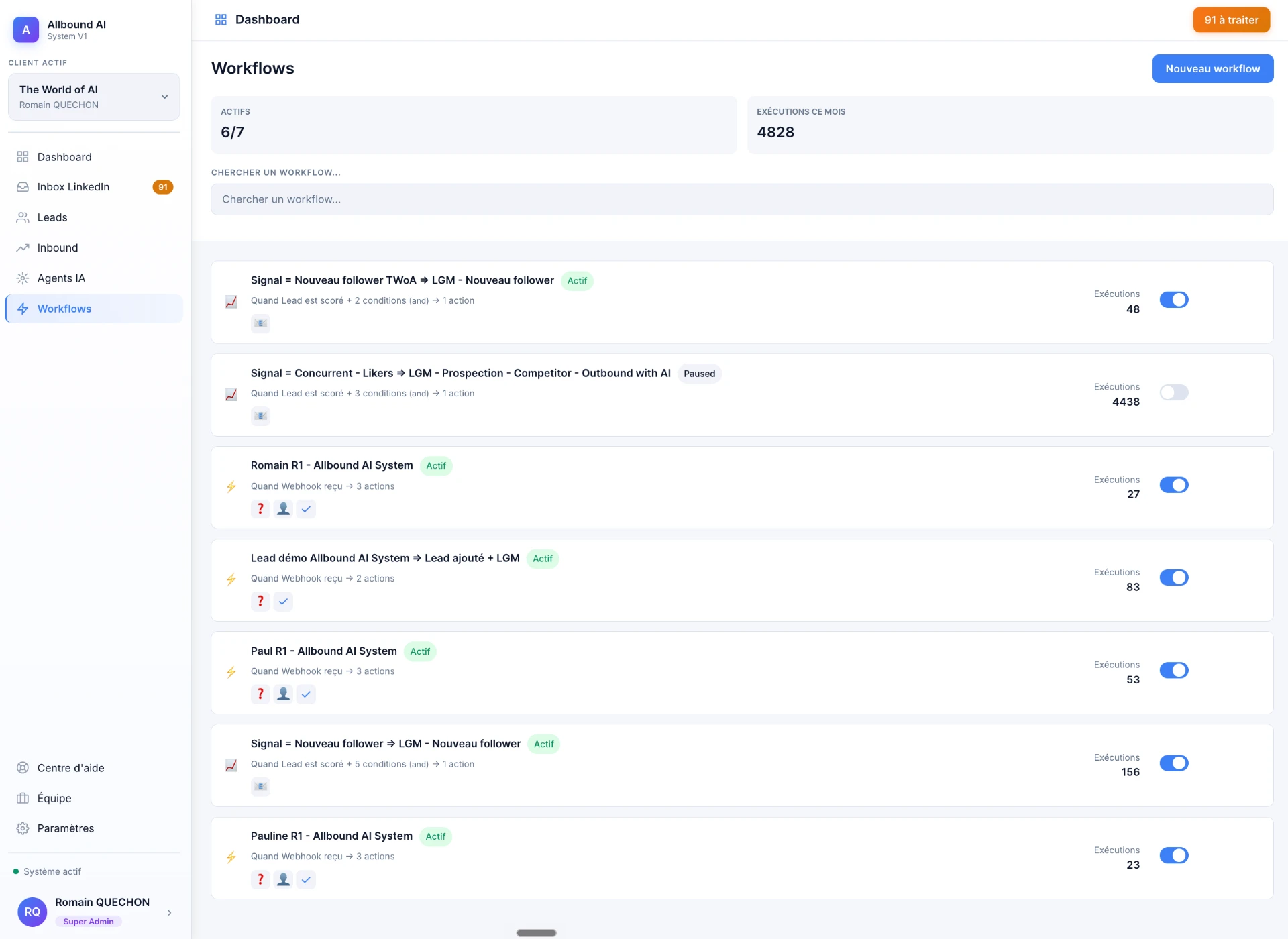
La page liste vos workflows, indique combien sont actifs et le nombre d'exécutions réalisées. Le bouton + Nouveau workflow en crée un. Chaque workflow peut être activé ou désactivé par interrupteur.
Construire un workflow
Un workflow se compose de trois étapes, dans cet ordre. D'abord le trigger, l'événement qui démarre le workflow. Ensuite les conditions, des filtres optionnels qui décident si le lead mérite l'action, combinés avec une logique ET ou OU. Enfin les actions, ce que le workflow exécute concrètement, une ou plusieurs à la suite.
Une fois les trois étapes définies, nommez votre workflow, enregistrez, puis activez-le.
Chaque étape est détaillée dans les trois sections ci-dessous.
Focus sur les triggers
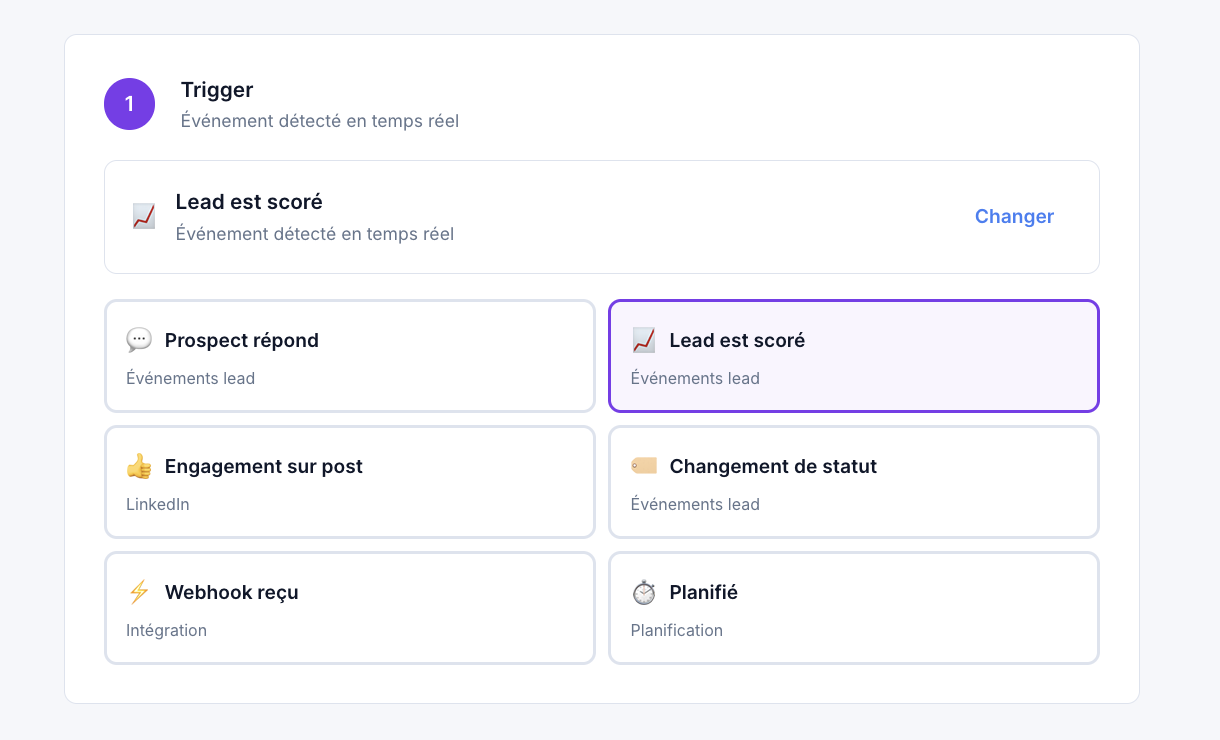
Le trigger est l'événement qui démarre le workflow. Chaque workflow en a un seul. La plupart se déclenchent en temps réel, dès que l'événement se produit ; un seul fonctionne à intervalle régulier.
Voici ce que fait chacun et quand l'utiliser :
- Prospect répond (événement lead, temps réel). Se déclenche dès qu'un lead répond à l'un de vos messages. Utile pour réagir immédiatement à un signe d'intérêt : par exemple changer le statut du lead, ou l'assigner à un membre pour qu'il prenne la conversation en main.
- Lead est scoré (événement lead, temps réel). Se déclenche au moment où un nouveau lead vient d'être enrichi et noté par les agents. C'est le trigger le plus courant : il permet de router un lead vers la bonne action dès son entrée dans la base, selon son score. Exemple : dès qu'un lead est scoré, s'il dépasse 50, l'envoyer en campagne.
- Changement de statut (événement lead, temps réel). Se déclenche quand le statut d'un lead évolue dans le pipeline (par exemple de Nouveau à Activé, ou passage en Répondu). Utile pour enchaîner l'étape suivante de votre process : par exemple, quand un lead passe en Répondu, le pousser dans votre CRM.
- Engagement sur post (LinkedIn, temps réel). Se déclenche quand quelqu'un interagit avec l'un de vos posts LinkedIn (like ou commentaire). C'est un signal entrant issu de votre contenu : vous pouvez récupérer ces personnes et les envoyer dans une séquence adaptée.
- Planifié (planification). N'attend aucun événement : le workflow tourne à intervalle régulier, selon une fréquence et une heure que vous définissez (par exemple tous les jours à 20h50). Utile pour traiter un lot de leads en routine, par exemple envoyer chaque soir les leads éligibles en campagne.
- Webhook reçu (intégration, temps réel). Se déclenche quand un système externe envoie une donnée à la plateforme via une URL de webhook. Utile pour connecter l'Allbound AI System à un autre outil (formulaire, source externe, etc.). La configuration est détaillée dans la vidéo ci-dessous.
En résumé, choisissez le trigger selon le moment où vous voulez agir : à la détection d'un lead (Lead est scoré), à sa réponse (Prospect répond), sur son évolution (Changement de statut), sur l'engagement de votre contenu (Engagement sur post), depuis un outil externe (Webhook reçu), ou en routine (Planifié).
Focus sur les conditions
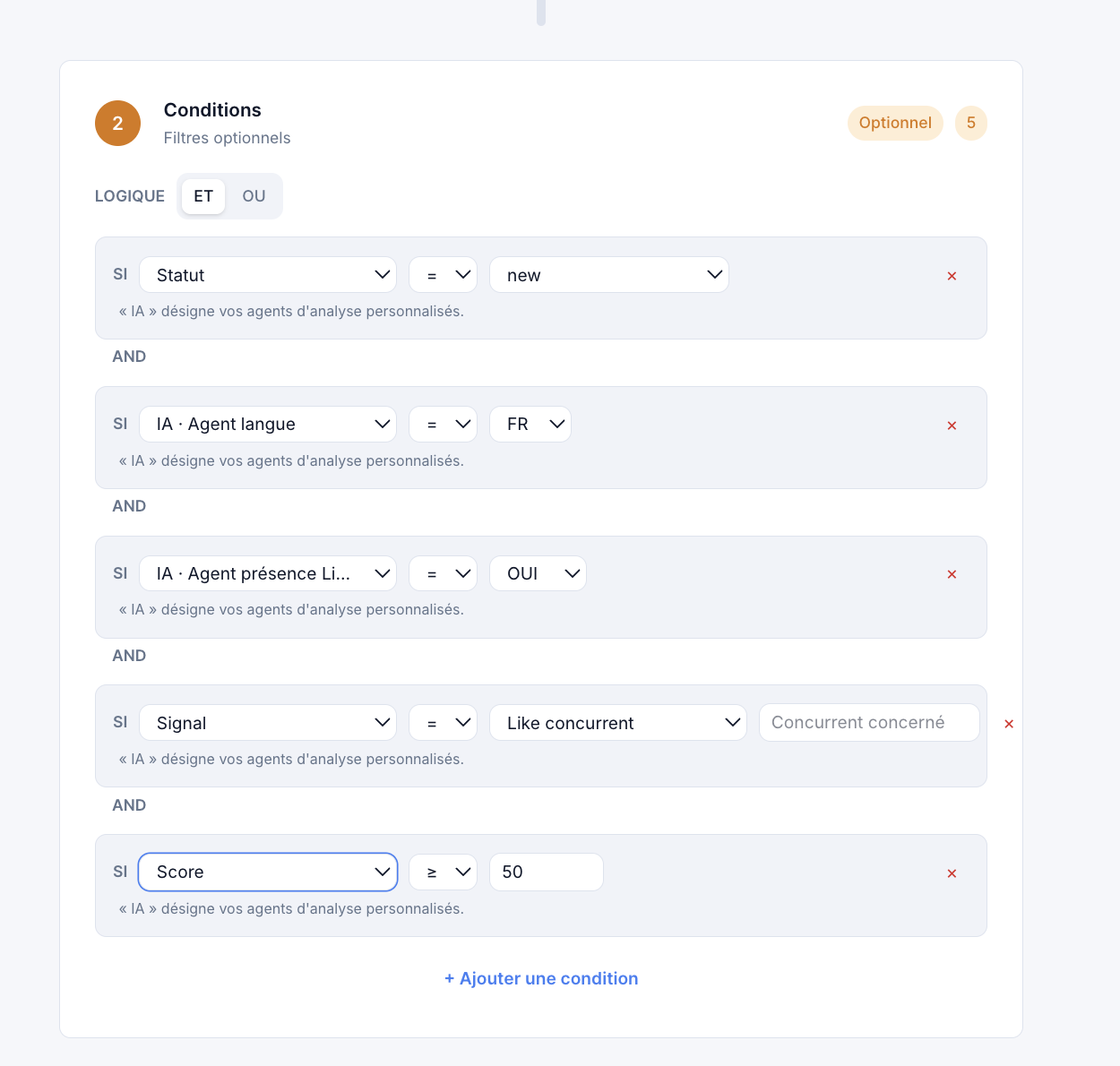
Les conditions sont des filtres optionnels : elles décident si un lead qui a déclenché le trigger mérite vraiment l'action. Sans condition, tous les leads passent. Chaque condition compare un champ à une valeur via un opérateur : égal pour une correspondance exacte, supérieur ou égal et inférieur ou égal pour les seuils chiffrés. Vous pouvez empiler plusieurs conditions et choisir la logique ET (toutes doivent être remplies) ou OU (au moins une suffit).
Voici chaque champ disponible et à quoi il sert :
- Score. La note du lead. Avec l'opérateur supérieur ou égal, vous ne gardez que les leads au-dessus d'un seuil. Exemple : Score supérieur ou égal à 50 pour ne traiter que les leads pertinents.
- Persona. La catégorie de classification du lead. Exemple : Persona égal CEO-FOUNDER pour ne cibler qu'une population précise et écarter les autres.
- Intérêt. Le niveau d'intérêt du lead, Chaud ou Neutre. Utile pour réserver une action aux leads les plus engagés.
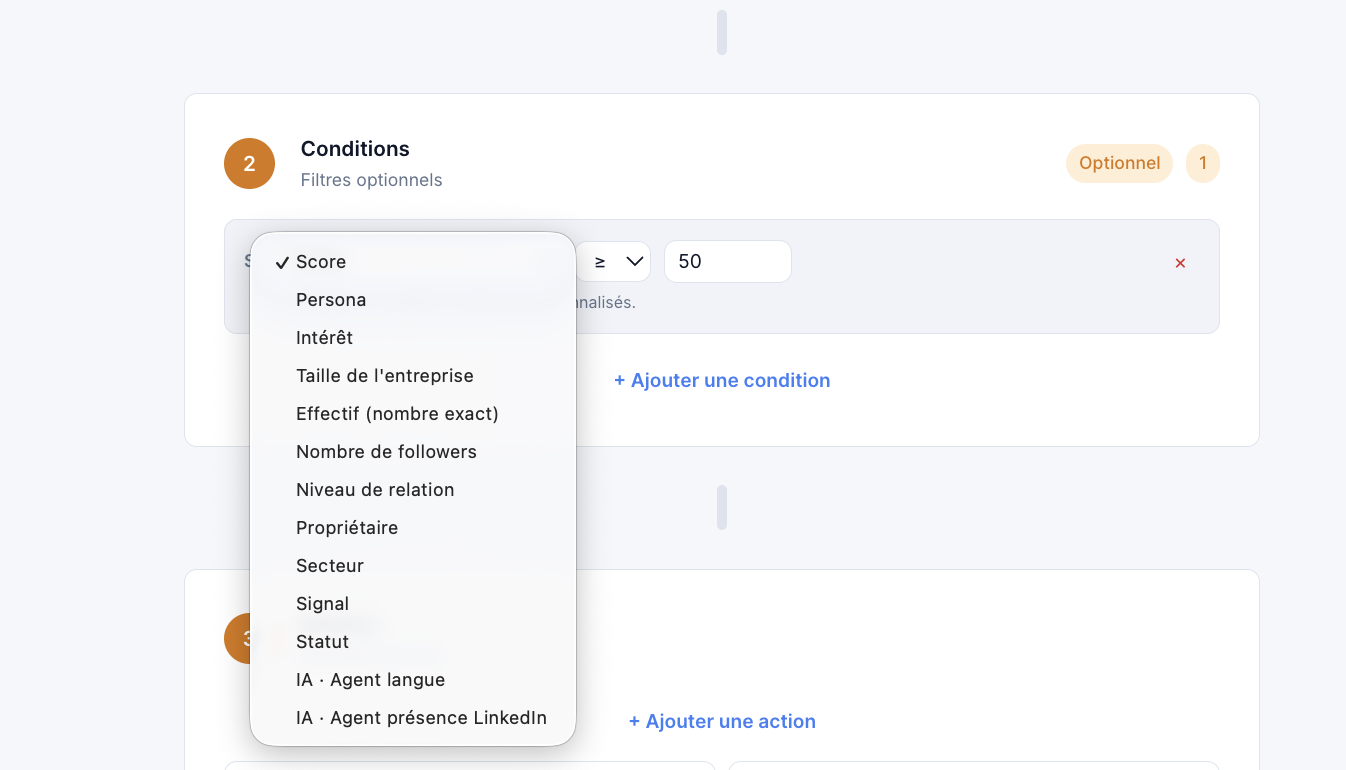
- Signal. L'événement à l'origine de la détection (Like concurrent, Visite profil, Nouveau follower, MP reçu, etc.). Exemple : Signal égal Like concurrent pour ne traiter que les leads qui ont interagi avec un concurrent.
- Statut. L'étape du lead dans le pipeline (Nouveau, Activé, Répondu, etc.). Exemple : Statut égal Nouveau pour n'agir que sur les leads jamais contactés et éviter de recontacter quelqu'un.
- Secteur. Le secteur d'activité du lead. Utile pour réserver une campagne à une verticale.
- Taille de l'entreprise. La tranche de taille de l'entreprise du lead (par exemple TPE, PME, grand compte).
- Effectif (nombre exact). Le nombre exact de salariés, pour un filtre chiffré plus fin que la tranche. Exemple : Effectif supérieur ou égal à 50.
- Nombre de followers. Le nombre d'abonnés LinkedIn du lead. Utile pour distinguer les profils très exposés.
- Niveau de relation. Le degré de connexion LinkedIn (relation de 1er niveau, 2e niveau, etc.). Utile pour adapter le message selon que vous êtes déjà en relation ou non.
- Propriétaire. Le membre de l'équipe à qui le lead est assigné. Utile en configuration multi-identités pour router selon la personne.
- IA · Agent langue. Le résultat d'un agent personnalisé (exemple : agent d'analyse de langue) permet de router selon la langue du lead. Le préfixe IA indique qu'il s'agit d'un de vos agents personnalisés : les valeurs disponibles dépendent de la façon dont vous l'avez configuré.
- IA · Agent présence LinkedIn. Le résultat d'un autre agent personnalisé (exemple : agent d'analyse de présence LinkedIn), pour ne cibler que les profils réellement actifs sur LinkedIn. Même logique : c'est un agent personnalisé.
Focus sur les actions
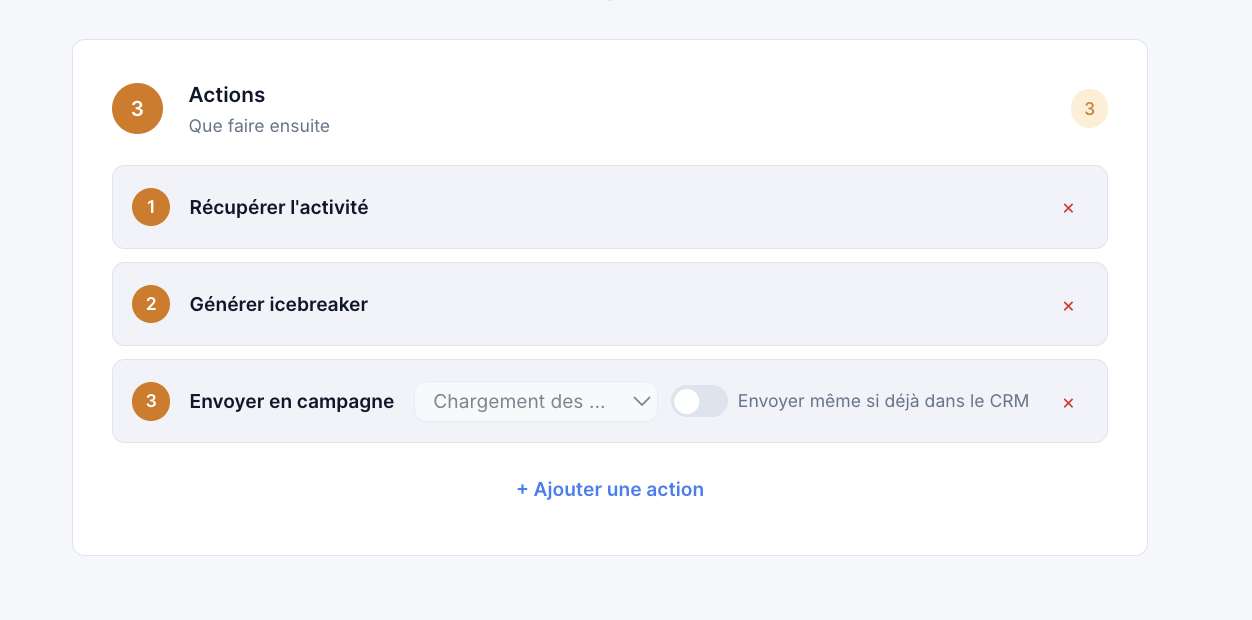
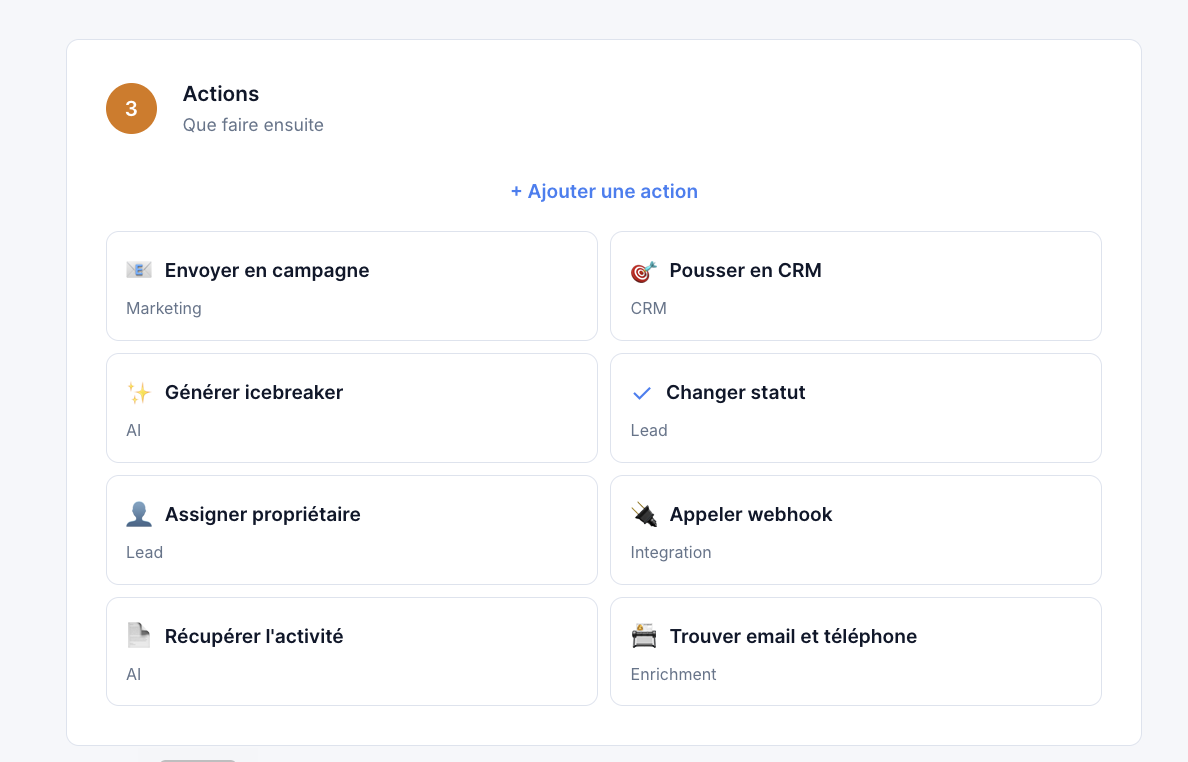
Les actions sont ce que le workflow exécute quand le trigger se déclenche et que les conditions sont remplies. Vous pouvez en ajouter plusieurs : elles s'exécutent dans l'ordre où vous les placez.
Voici chaque action et à quoi elle sert :
- Envoyer en campagne : ajoute le lead à une campagne de prospection précise, dans votre outil connecté (LGM ou Lemlist). Les messages de cette campagne se déclenchent alors automatiquement. C'est l'action la plus courante, le pont entre la détection d'un lead et sa mise en prospection.
- Pousser en CRM : synchronise le lead vers votre CRM connecté (HubSpot, Pipedrive ou Odoo). Utile pour garder votre CRM à jour sans ressaisie, par exemple dès qu'un lead devient qualifié. Cette action nécessite d'avoir connecté votre CRM dans la partie Intégrations.
- Récupérer l'activité : déclenche la récupération des posts LinkedIn publiés par le prospect ou par l'entreprise dans laquelle il travaille. Sert à collecter du contexte supplémentaire sur le lead, réutilisable pour affiner la personnalisation de l'icebreaker IA.
- Générer icebreaker : fait rédiger par l'IA le premier message de contact personnalisé du lead, prêt à l'emploi. Utile en amont d'un envoi en campagne, pour que chaque lead démarre avec une accroche sur mesure plutôt qu'un message générique.
- Changer statut : fait passer le lead à une nouvelle étape du pipeline. Utile pour tenir le pipeline à jour automatiquement, par exemple basculer un lead en Activé juste après l'avoir envoyé en campagne.
- Assigner propriétaire : attribue le lead à un membre de l'équipe, pour qu'il apparaisse dans le périmètre de la bonne personne. Utile en configuration multi-identités ou en équipe.
- Trouver email et téléphone : enrichit le lead avec ses coordonnées email et téléphone via FullEnrich. Utile avant un envoi en CRM ou une étape par email, pour disposer des données de contact. Cette action nécessite d'avoir connecté FullEnrich dans la partie Intégrations.
- Appeler webhook : envoie les données du lead vers un système externe via une URL de webhook. C'est le pendant sortant du trigger Webhook reçu : il permet de transmettre le lead à un autre outil de votre stack.
En combinant plusieurs actions, vous automatisez une routine complète, sans aucune intervention manuelle.
Exemple :
- "Récupérer l'activité" pour remonter les derniers posts LinkedIn publiés par le lead.
- "Générer icebreaker" pour générer une phrase d'accroche basée sur ces derniers posts.
- "Envoyer en campagne" pour envoyer le lead en prospection avec la phrase d'accroche générée par l'IA, contextualisée sur ses derniers posts LinkedIn.