Comprendre la base de leads
La section Leads est votre base centrale. Tous les prospects détectés par les agents y remontent, déjà enrichis, classés par persona et notés.
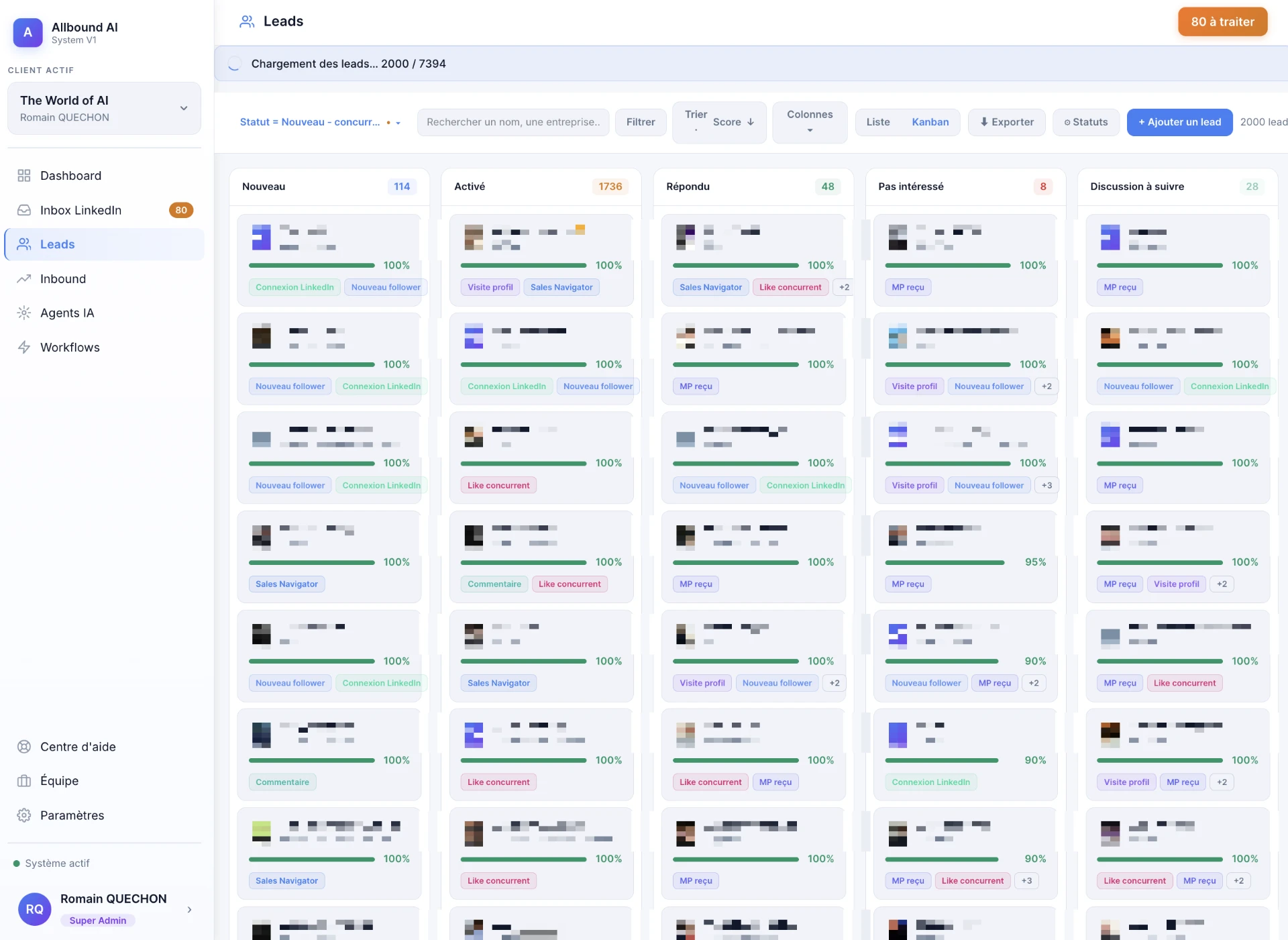
Deux vues sont disponibles, via le sélecteur en haut à droite :
- Liste : un tableau détaillé colonne par colonne.
- Kanban : des colonnes par statut, pour visualiser l'avancement du pipeline.
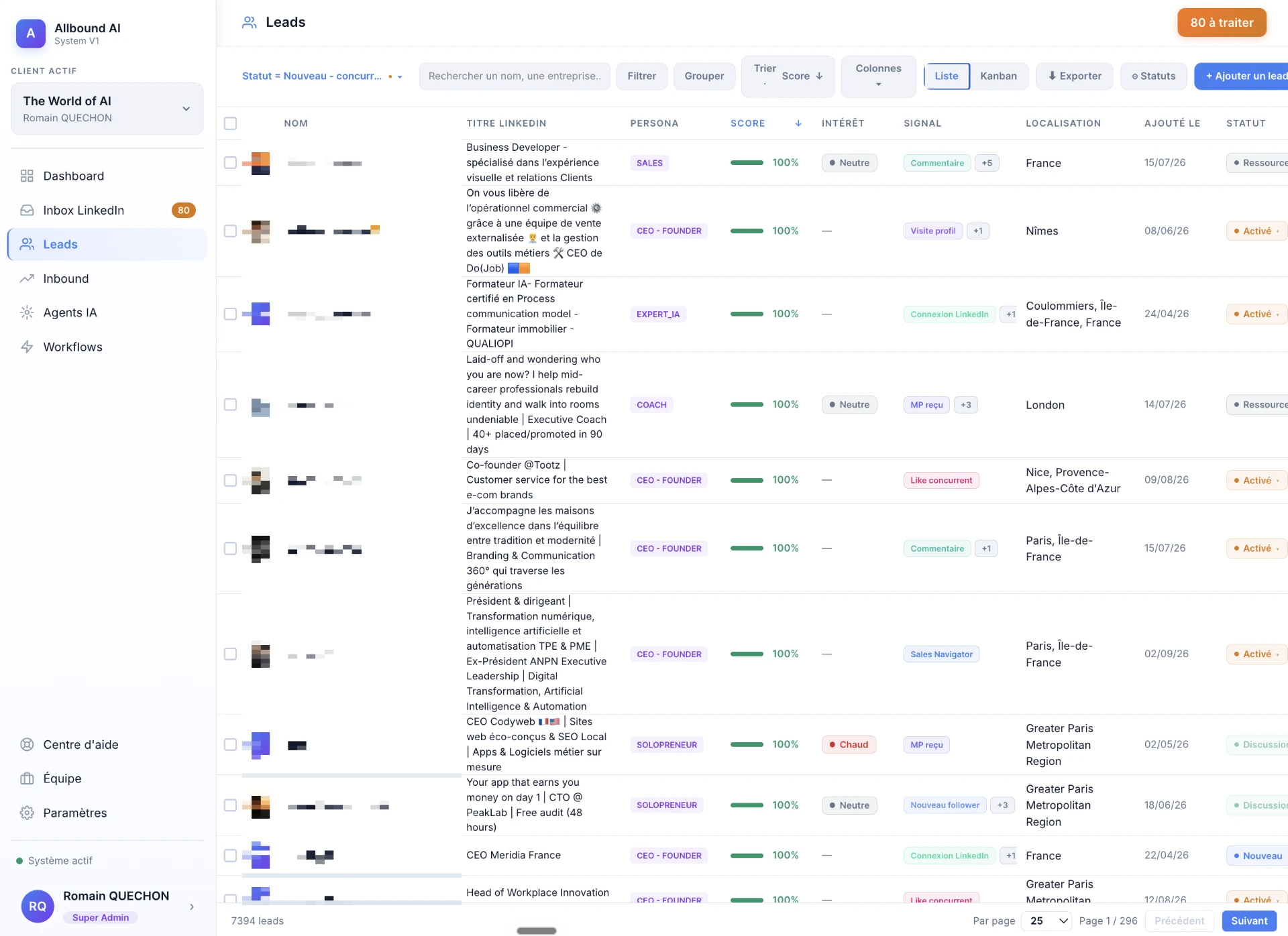
Le compteur indique le volume total de leads et la pagination.
Lire les colonnes de la vue Liste
La vue Liste affiche pour chaque lead :
- Nom et Entreprise
- Titre LinkedIn : l'intitulé tel qu'affiché sur LinkedIn.
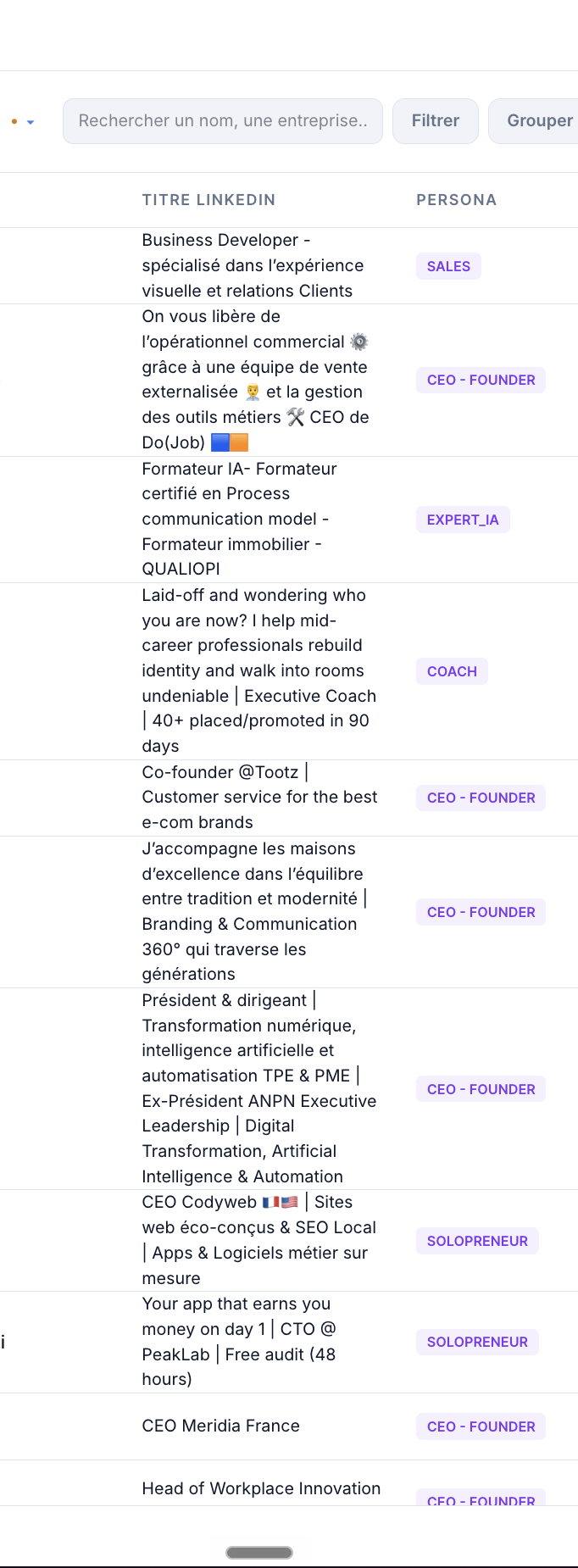
- Persona : la catégorie de classification (par exemple SOLOPRENEUR, CEO-FOUNDER, EXPERT_IA).
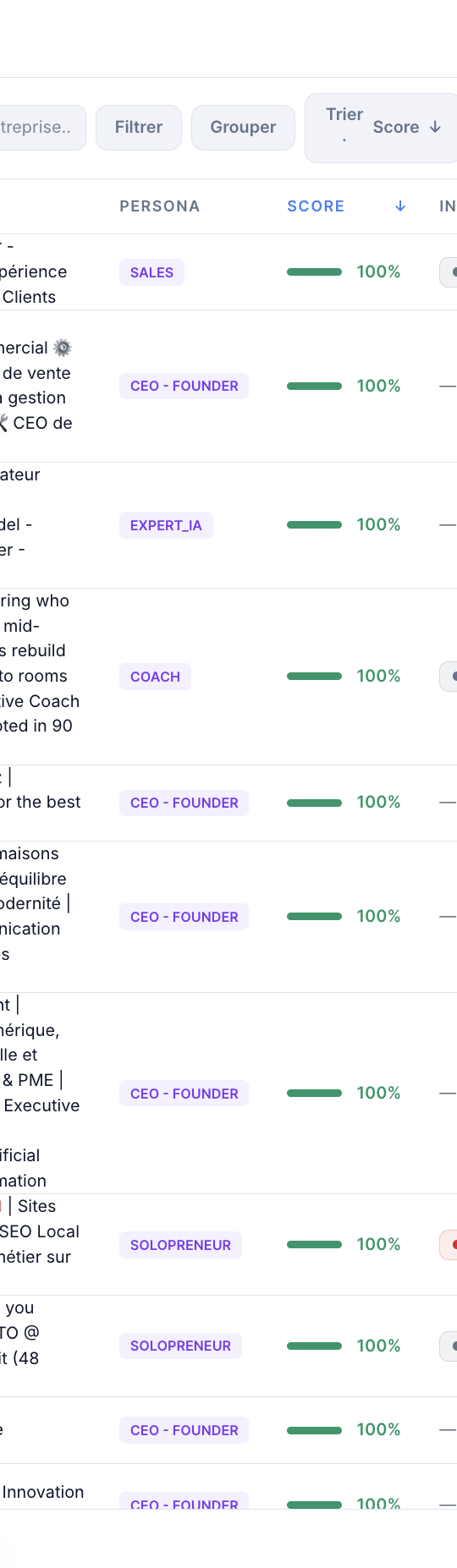
- Score : la note de pertinence en pourcentage.
- Intérêt : Chaud ou Neutre.
- Signal : l'événement à l'origine de la détection (Connexion LinkedIn, Demande de connexion reçue, Visite profil, Nouveau follower, Like concurrent, Commentaire, MP reçu, Sales Navigator).
- Localisation, Ajouté le, Dernière interaction
- Statut : l'étape du pipeline.
- Email et Téléphone quand l'enrichissement les a trouvés.
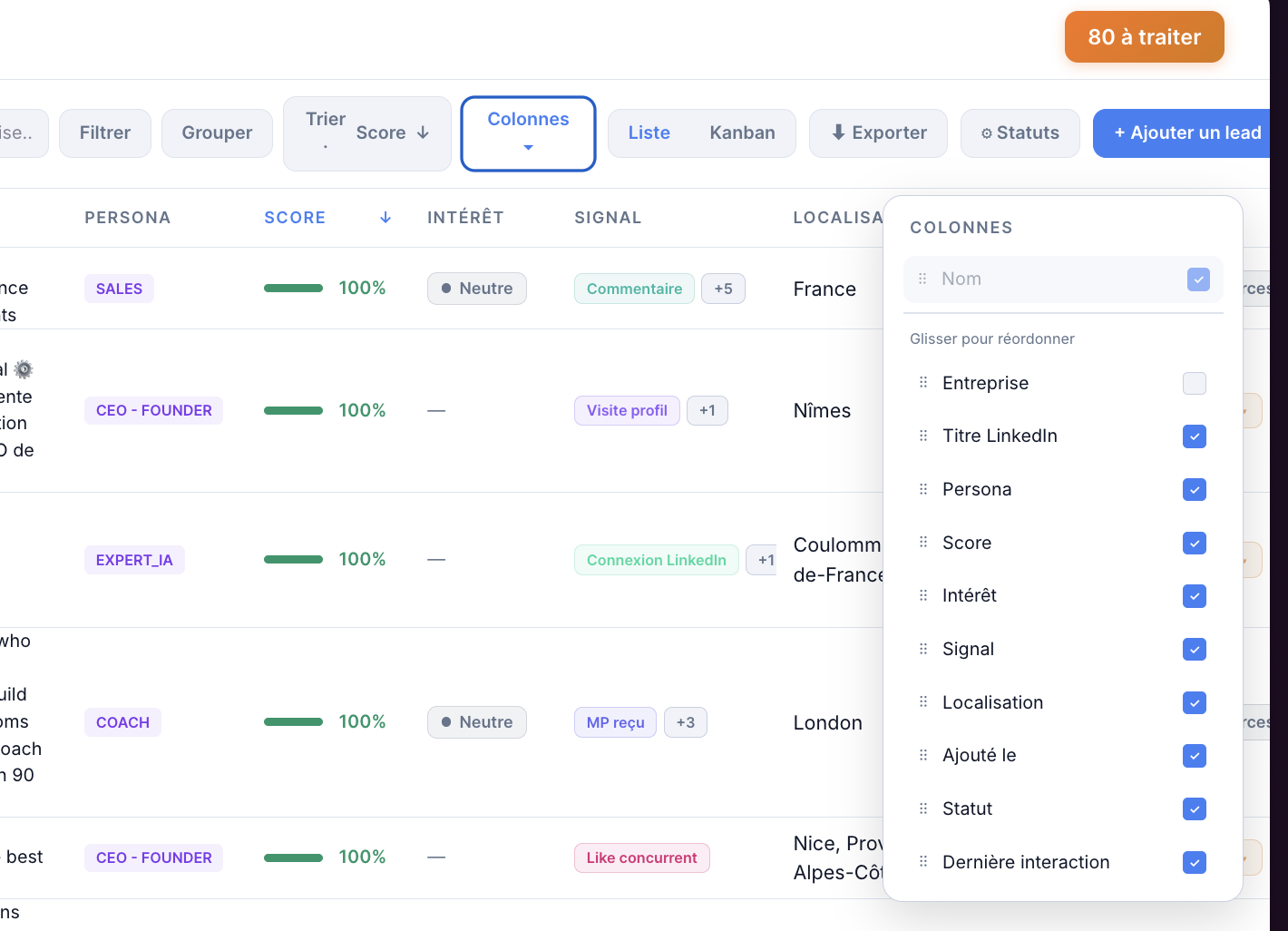
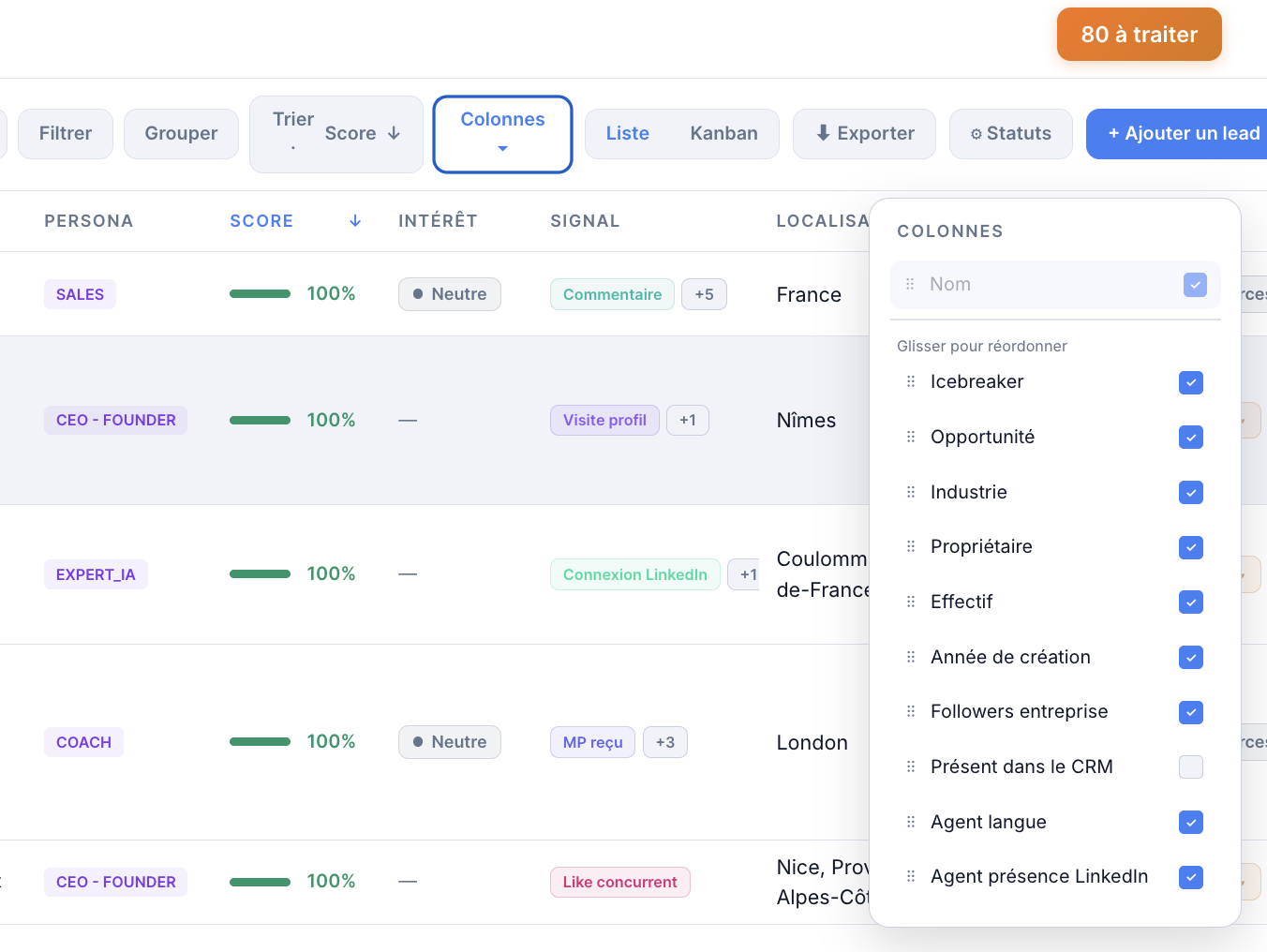
Le bouton Colonnes permet d'afficher des colonnes supplémentaires : Industrie, Effectif, Followers entreprise, Propriétaire, Présent dans le CRM, ou les résultats de vos agents IA personnalisés (Agent langue, Agent présence LinkedIn, etc.).
Comprendre la classification persona
Chaque lead est rangé dans un persona par l'agent de classification. Les personas reflètent votre cible et se configurent dans Agents IA > ICP.
Deux personas système existent toujours : CONCURRENTS et NON_PERTINENTS. Les leads qui y tombent sont écartés de la prospection. Les autres personas sont vos cibles, personnalisées selon votre activité.
Si un lead semble mal classé, vous pouvez relancer la classification depuis la section ICP.
Comprendre le score d'un lead
Le score note chaque lead selon votre barème, défini dans Agents IA > Scoring. Il combine plusieurs critères : le signal d'intérêt, le persona, et d'autres facteurs propres à votre cible.
Un score élevé signifie un lead pertinent et prioritaire. Les leads sont triables par score décroissant, pour faire remonter le meilleur en haut de liste. Le score se recalcule automatiquement à mesure que de nouveaux signaux arrivent.
Filtrer, grouper et trier
Les contrôles en haut de la section Leads vous aident à isoler ce qui compte :
- Filtrer et + Ajouter un filtre : restreindre par persona, statut, signal, score, etc.
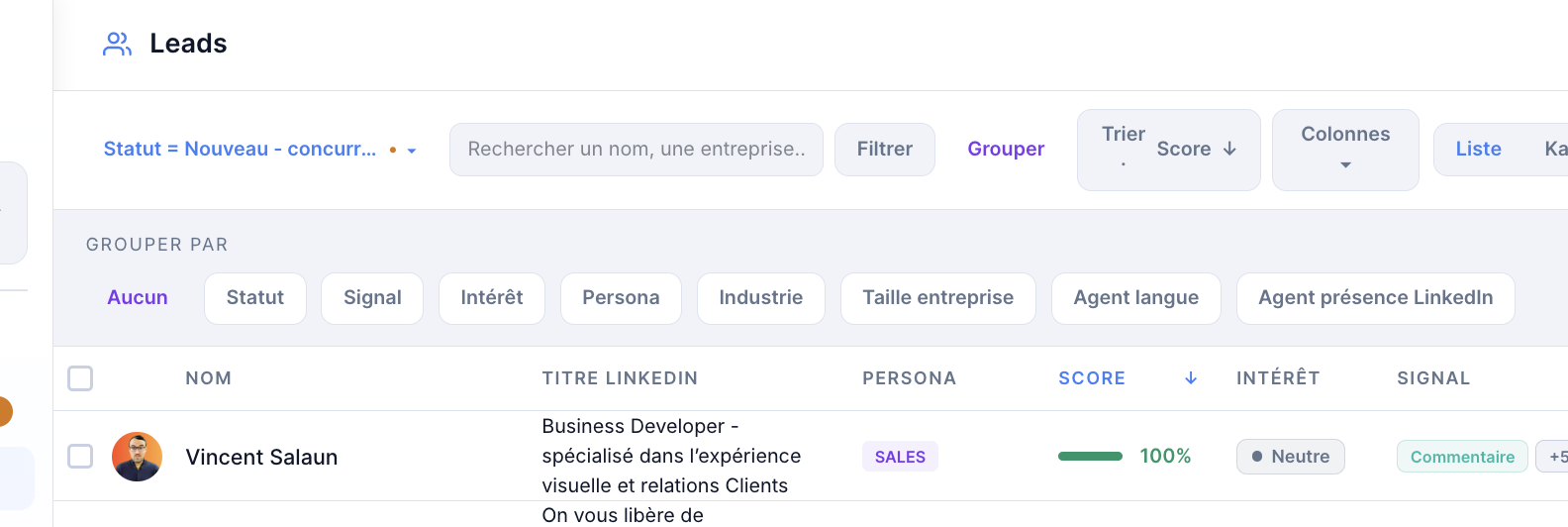
- Grouper : regrouper les leads par critère.
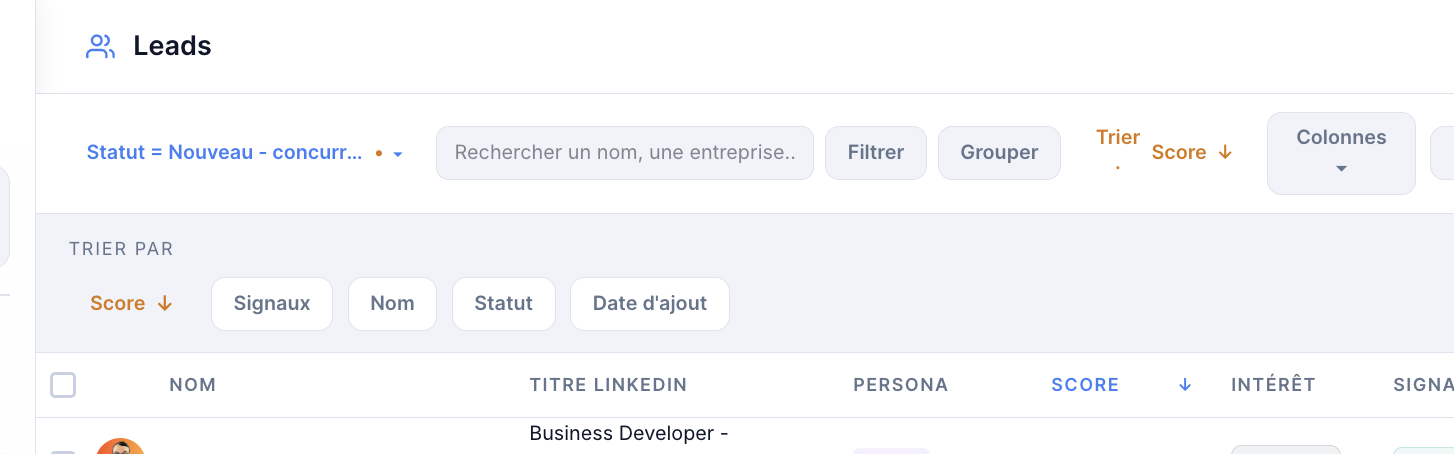
- Trier : par score, par date d'ajout, etc.
- Colonnes : choisir les colonnes affichées.
- Statuts : créer et modifier les statuts de vos prospects.
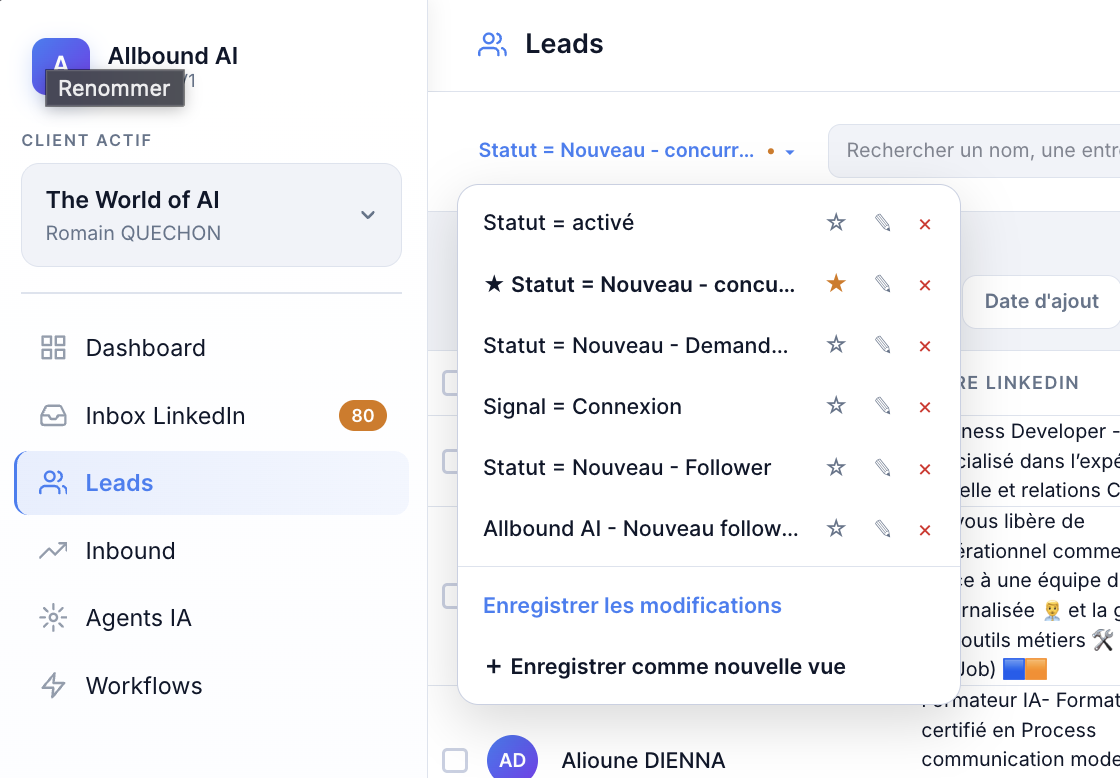
- Vues enregistrées : sauvegardez une combinaison de filtres, tris et groupements pour la retrouver en un clic. Le filtre Présent dans le CRM y est disponible, pour isoler ou exclure les leads déjà présents dans votre CRM.
La case Afficher les leads filtrés (rejet persona) révèle les leads écartés en CONCURRENTS ou NON_PERTINENTS, utile pour vérifier une classification.
La vue Kanban et les statuts
La vue Kanban affiche vos leads en colonnes, une par statut.
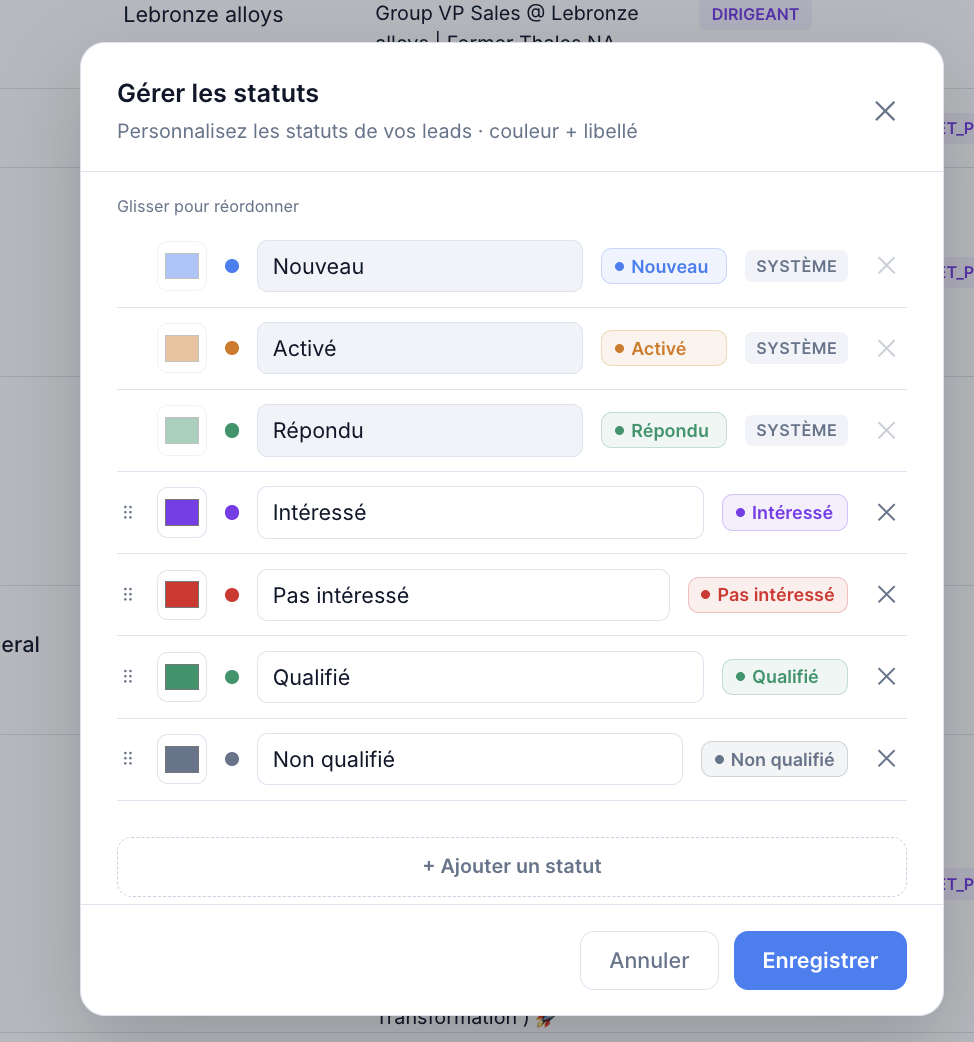
Les statuts suivent le parcours commercial :
- Nouveau : nouvellement détecté (automatique, géré par le système)
- Activé : un premier message a été envoyé (automatique, géré par le système)
- Répondu : le lead a répondu (automatique, géré par le système)
- Intéressé (classification manuelle)
- Pas intéressé (classification manuelle)
- Qualifié (classification manuelle)
- Non qualifié (classification manuelle)
Faites glisser une carte d'une colonne à l'autre pour mettre à jour son statut, ou modifiez le statut directement depuis la fiche du lead.
Vous pouvez créer des statuts spécifiques, et modifier le nom et la couleur des statuts (sauf les statuts Nouveau, Activé et Répondu).
Ajouter et exporter des leads
Vous n'êtes pas limité aux leads détectés automatiquement :
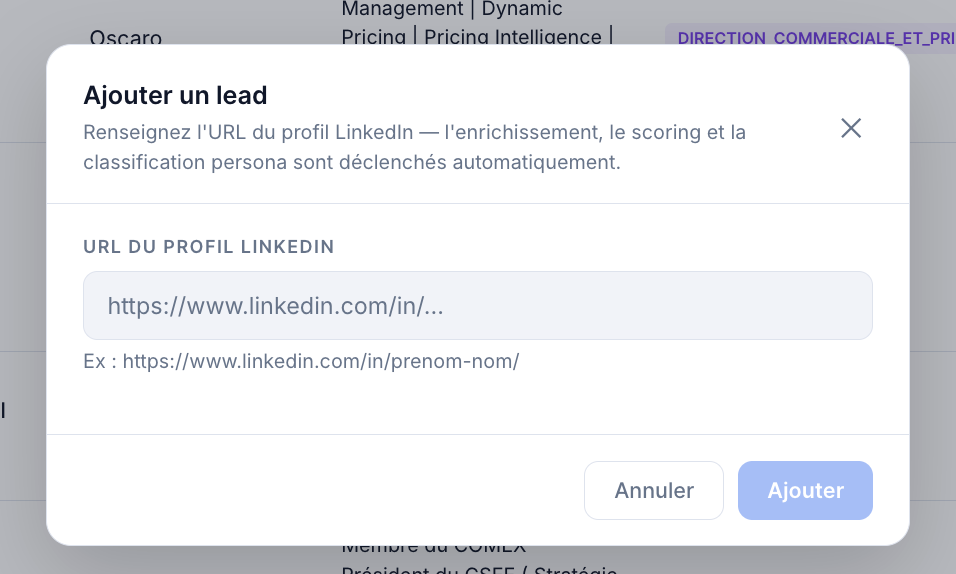
- Ajouter un lead : collez l'URL du profil LinkedIn ; l'enrichissement, le scoring et la classification persona se déclenchent automatiquement.

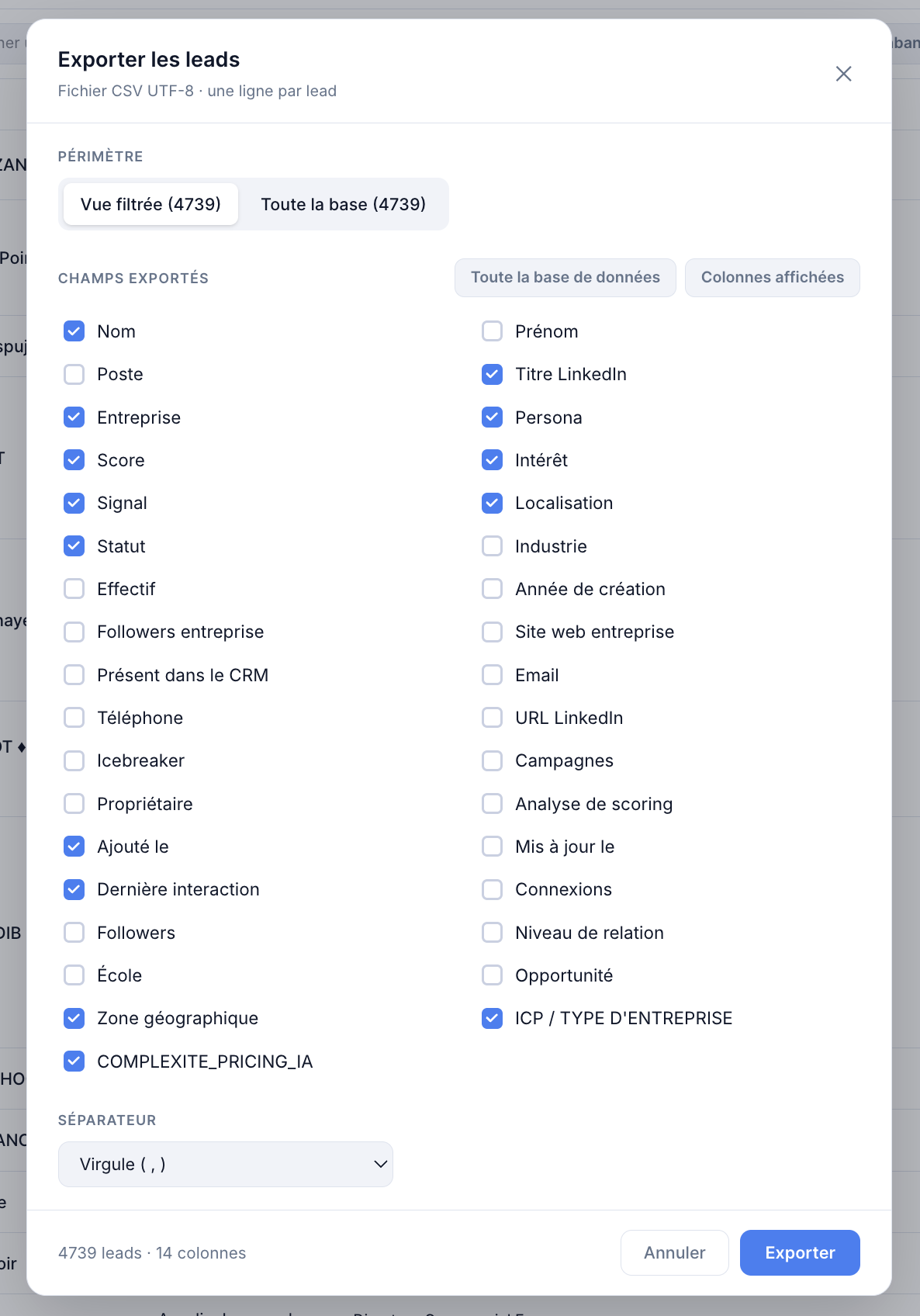
- Export CSV : exportez toute votre base en CSV, avec le profil, le scoring, les signaux et les résultats de vos agents IA personnalisés. Utile pour alimenter un CRM externe, préparer une session de cold call, ou garder une copie de votre base. Vous choisissez les colonnes à exporter, le périmètre (vue filtrée ou base complète) et le séparateur.

- Une fois un CRM connecté dans Paramètres > Intégrations, l'action Envoyer dans le CRM apparaît pour pousser un lead ou une sélection de leads.