Vue d'ensemble de l'Inbound
La section Inbound pilote votre ligne éditoriale LinkedIn. Publier du contenu régulier nourrit votre présence et génère des signaux entrants, qui remontent ensuite dans vos leads.
Trois onglets structurent la section :
- Calendrier : votre pipeline éditorial.
- Créer un post : la génération de contenu assistée.
- Commentaires : la gestion des commentaires reçus.
Le calendrier éditorial
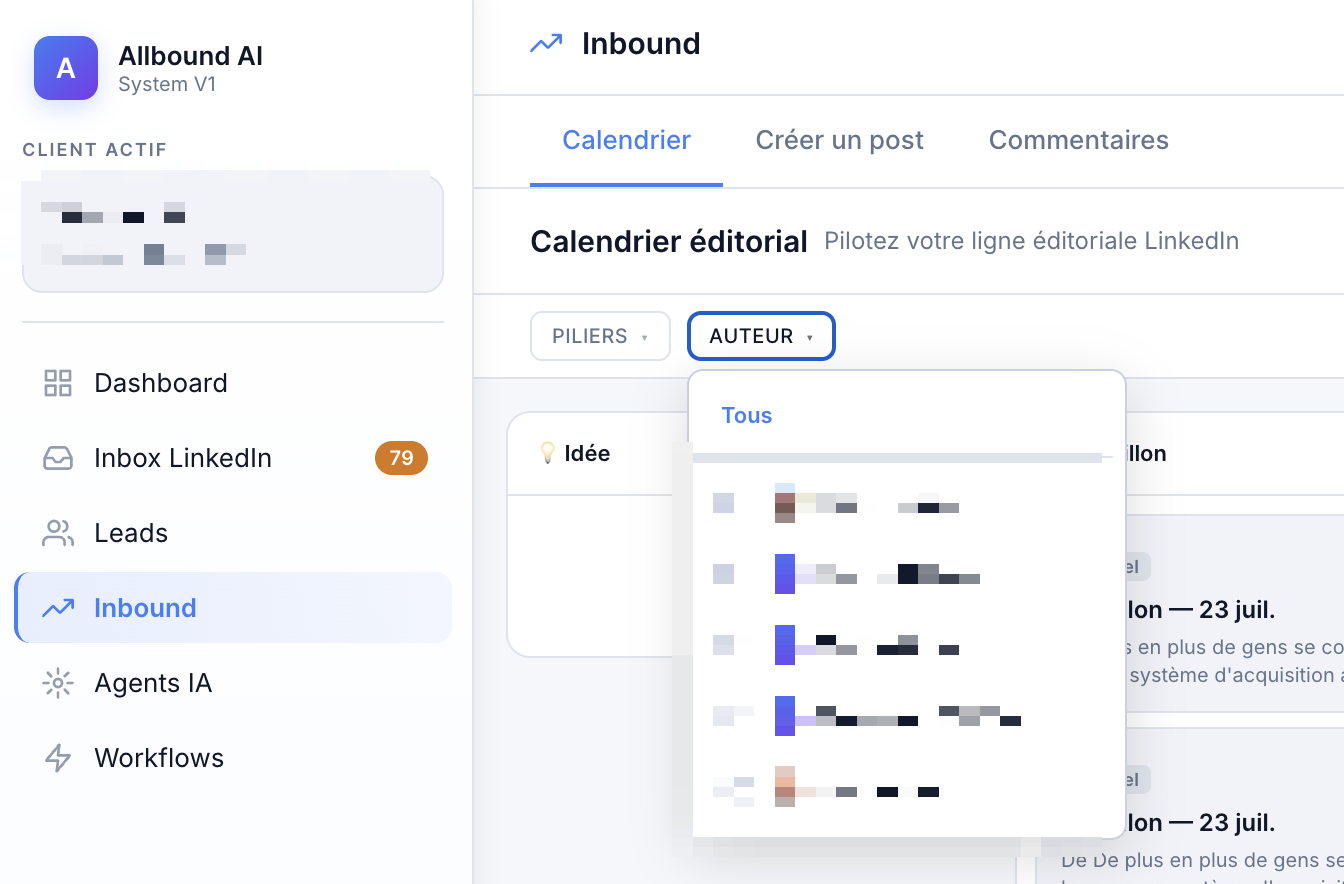
L'onglet Calendrier affiche vos posts par statut, en vue Kanban ou Calendrier.
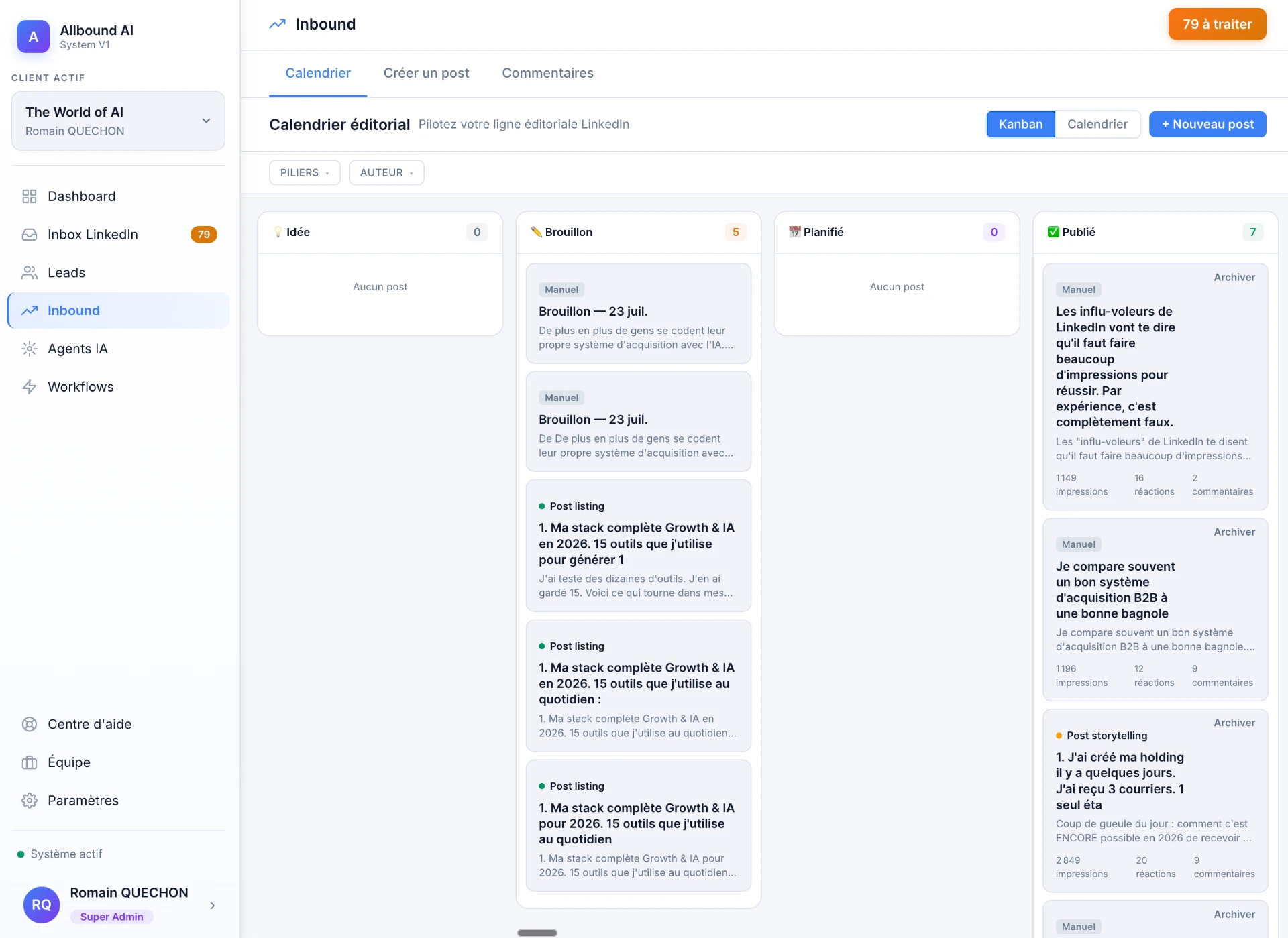
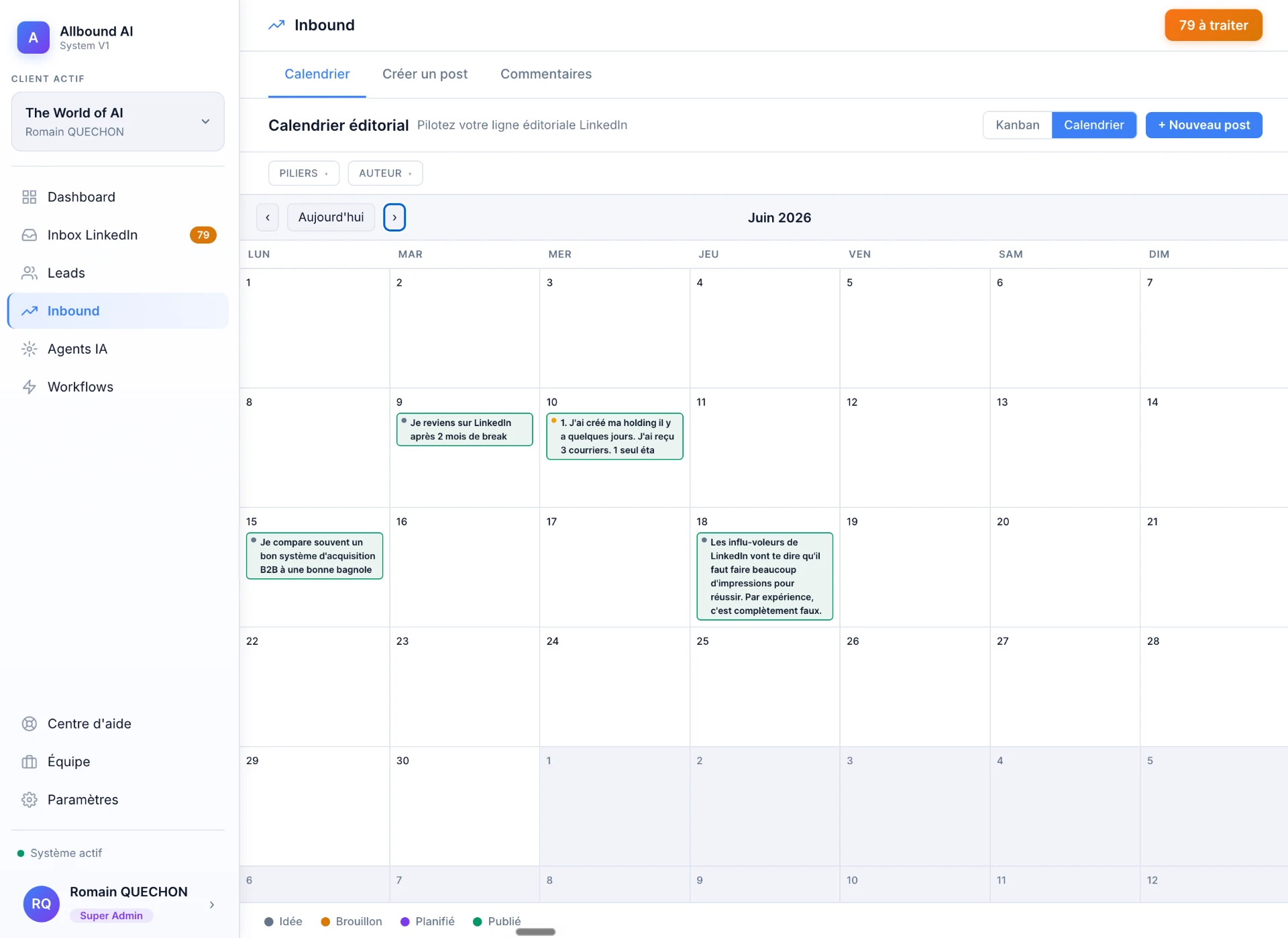
Les colonnes Kanban :
- Idée : posts en réflexion.
- Brouillon : posts rédigés, non programmés.
- Planifié : posts programmés à une date.
- Publié : posts en ligne, avec leurs statistiques (impressions, réactions, commentaires).
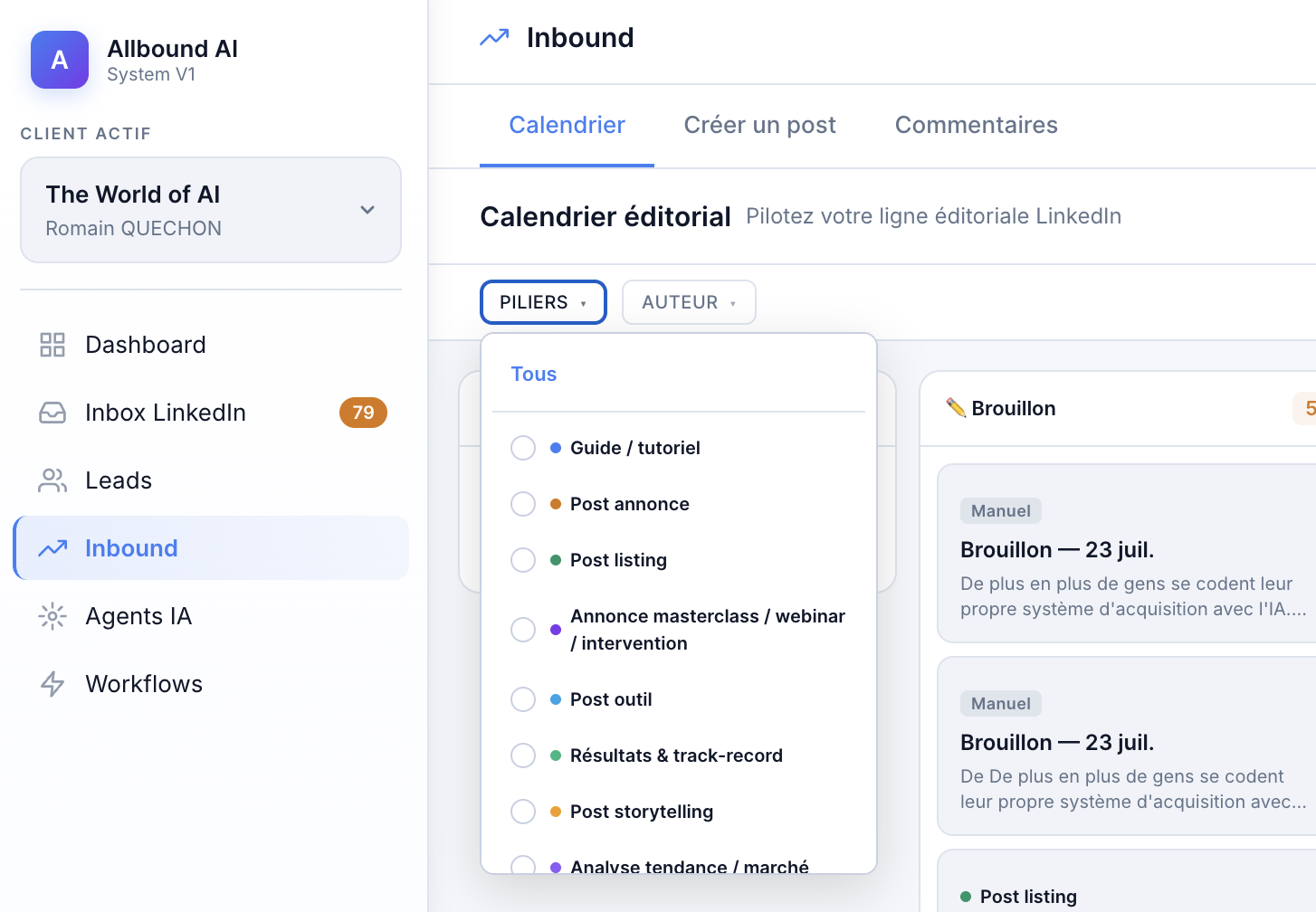
Les filtres Piliers et Auteur permettent de trier par type de contenu ou par identité. Le bouton + Nouveau post lance la création.
Créer un post
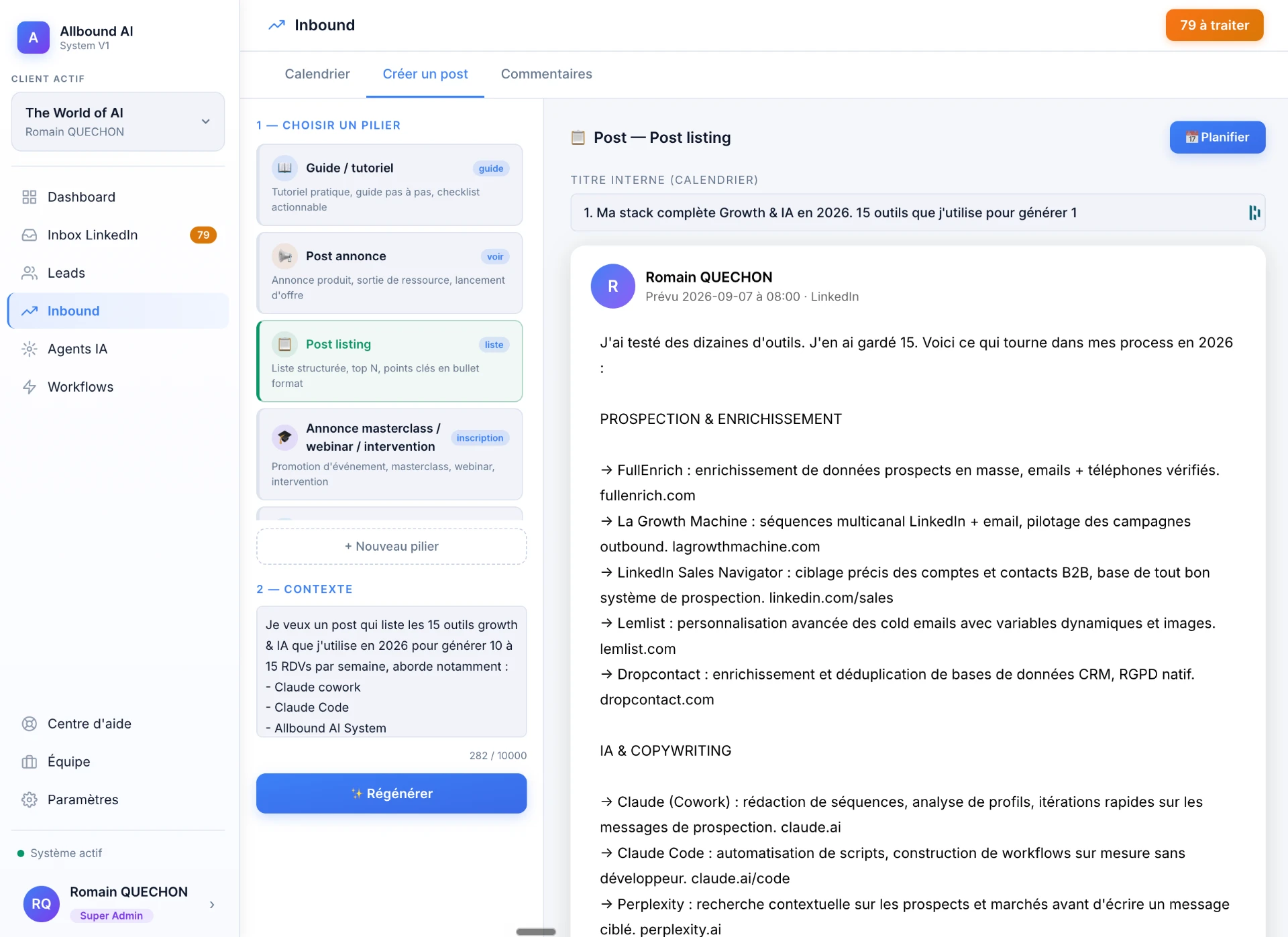
L'onglet Créer un post génère vos publications en deux étapes :
- Choisir un pilier : sélectionnez le type de post (Guide / tutoriel, Post annonce, Post listing, Annonce masterclass / webinar, Post outil, Résultats et track-record, Post storytelling, Analyse tendance / marché). Chaque pilier oriente le style et la structure.
- Contexte : donnez votre brief, les points à mentionner, les chiffres clés.
Cliquez sur Régénérer pour produire une version, ajustez le contexte autant que nécessaire. L'aperçu affiche le rendu LinkedIn avec le compteur de caractères (limite 3000). Vous pouvez ensuite ajouter un média, planifier, ou enregistrer en brouillon.
Ajouter un média à un post
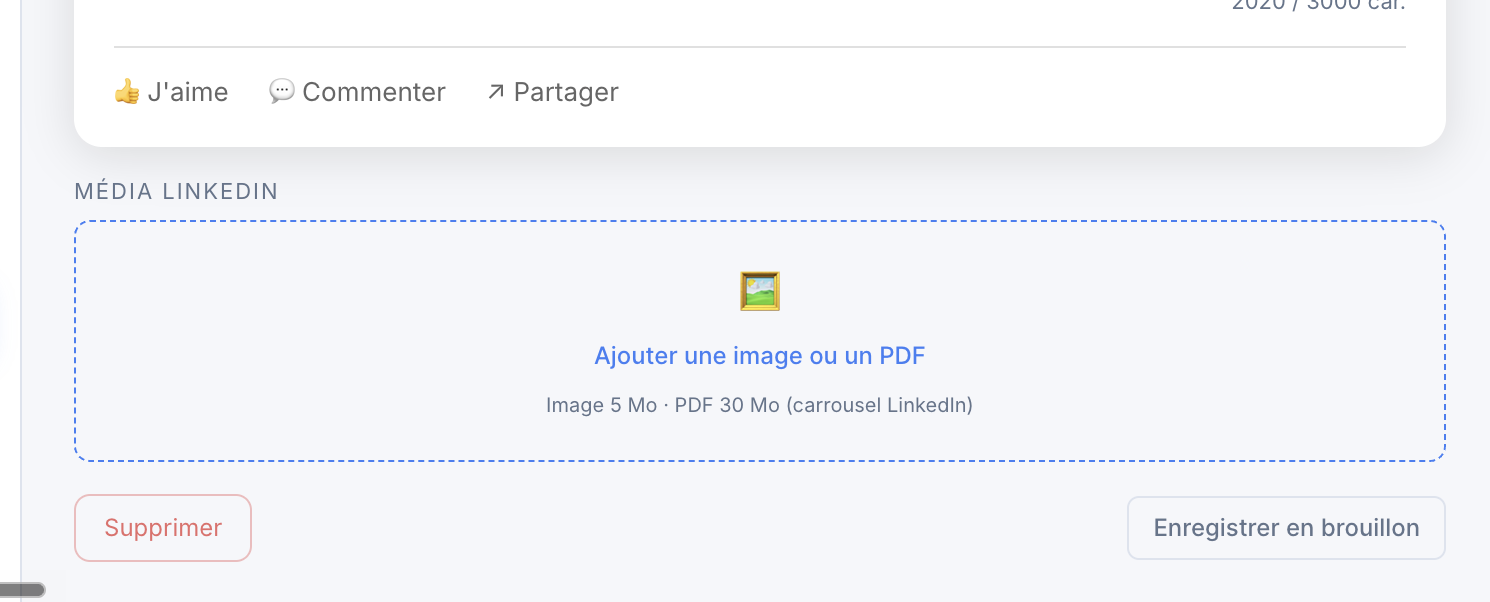
Sous l'aperçu, la zone Média LinkedIn vous permet de joindre un visuel :
- Image : jusqu'à 5 Mo.
- PDF : jusqu'à 30 Mo, pour publier un carrousel LinkedIn.
Un post avec visuel performe généralement mieux qu'un post texte seul. Pour les contenus structurés ou pédagogiques, le carrousel PDF est souvent le format le plus efficace.
Planifier et publier
Une fois votre post prêt :
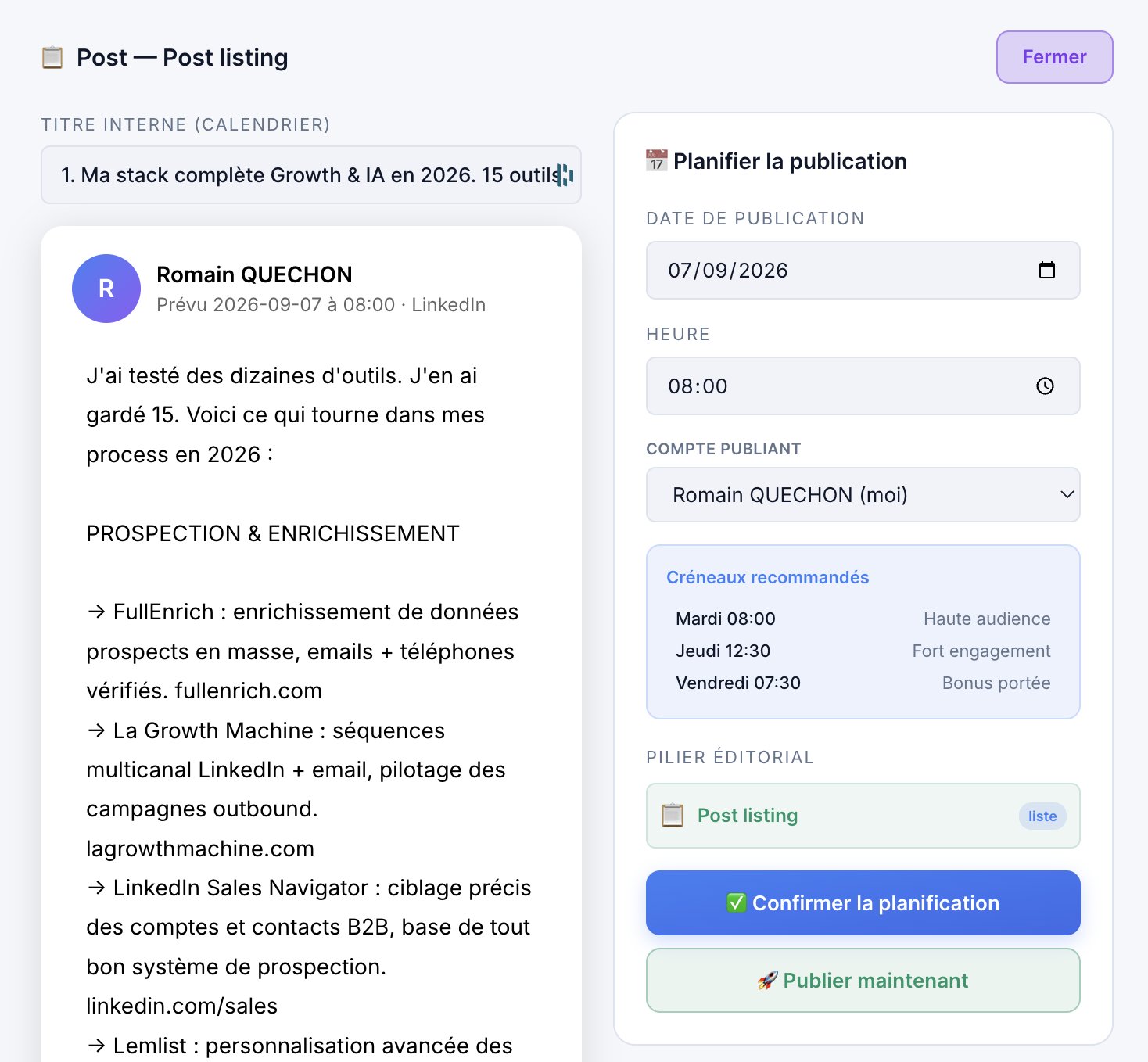
- Renseignez le Titre interne (calendrier) pour le retrouver facilement.
- Choisissez le compte publiant si plusieurs identités sont connectées.
- Cliquez sur Planifier pour choisir la date et l'heure, ou sur Publier maintenant pour une publication immédiate.
- Ou Enregistrer en brouillon pour y revenir plus tard.
La plateforme vous propose des créneaux recommandés (jour et heure) selon le niveau d'audience et d'engagement attendu, pour maximiser la portée de vos posts.
Le post planifié apparaît dans la colonne Planifié du calendrier, puis bascule en Publié une fois en ligne.
Gérer les commentaires
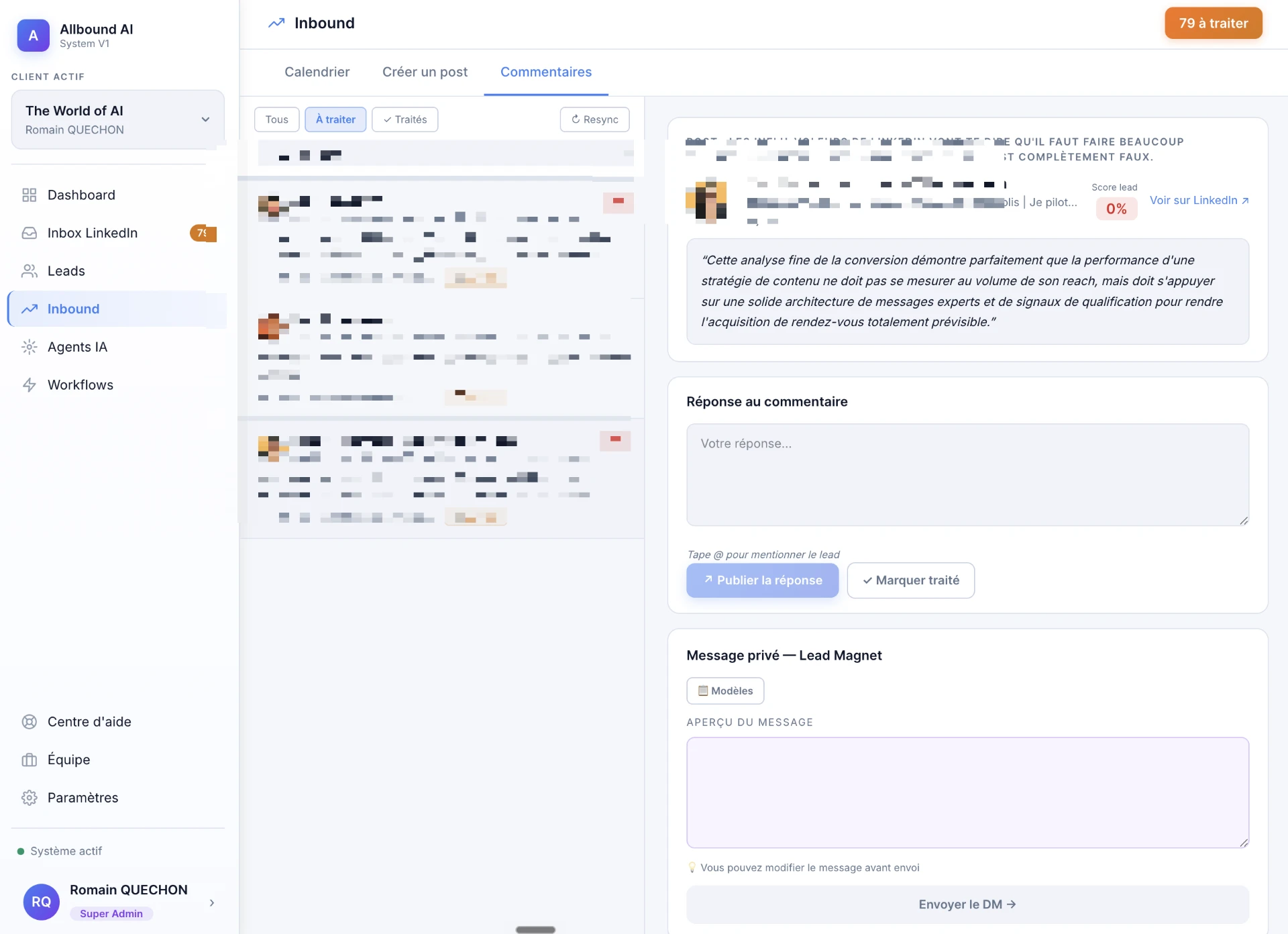
L'onglet Commentaires centralise les commentaires reçus sur vos publications. Vous y trouvez :
- Les filtres Tous, À traiter et Traités, et un bouton Resync pour rafraîchir.
- Un sélecteur de post pour cibler une publication précise.
- La liste des commentaires avec leur auteur, leur score, et leur statut.
Pour chaque commentaire, vous pouvez publier une réponse publique (tapez @ pour mentionner le lead), le marquer comme traité, ou envoyer un message privé via le bloc Message privé - Lead Magnet (avec modèles préenregistrés et aperçu modifiable). C'est le moyen de convertir un commentaire engagé en conversation directe.